اگر سالها با ویندوز کار کرده باشید، حتما این صحنه را میشناسید. مرورگر، ویرایشگر متن، فایل اکسل و پیامرسان باید کنار هم باشند و شما دقیقهها صرف کشیدن و تغییر اندازهی پنجرهها میکنید. قابلیت Snap ویندوز بخشی از این دردسر را کم میکند، اما همیشه با چیدمان دلخواه شما هماهنگ نیست. راهحل مایکروسافت برای این مشکل، ابزار رایگانی به نام FancyZones است که در مجموعهی PowerToys قرار دارد.
نام FancyZones کمی گمراهکننده است. درواقع PowerToys علاوهبر کاربران حرفهای برای کاربران عادی هم کاربرد دارد و FancyZones آنقدر که از اسمش برمیآید پیچیده نیست. راهاندازی قابلیت مورد اشاره روند سادای دارد و بعد از آن میتوانید مدیریت پنجرهها در ویندوز را مطابق شیوهی کار خودتان تنظیم کنید.
فهرست مطالب- ابزار FancyZones چه کاری انجام میدهد؟
- نصب و فعالسازی FancyZones
- تفاوت FancyZones و Workspaces
- چرا FancyZones ارزش امتحان کردن دارد؟
ابزار FancyZones چه کاری انجام میدهد؟
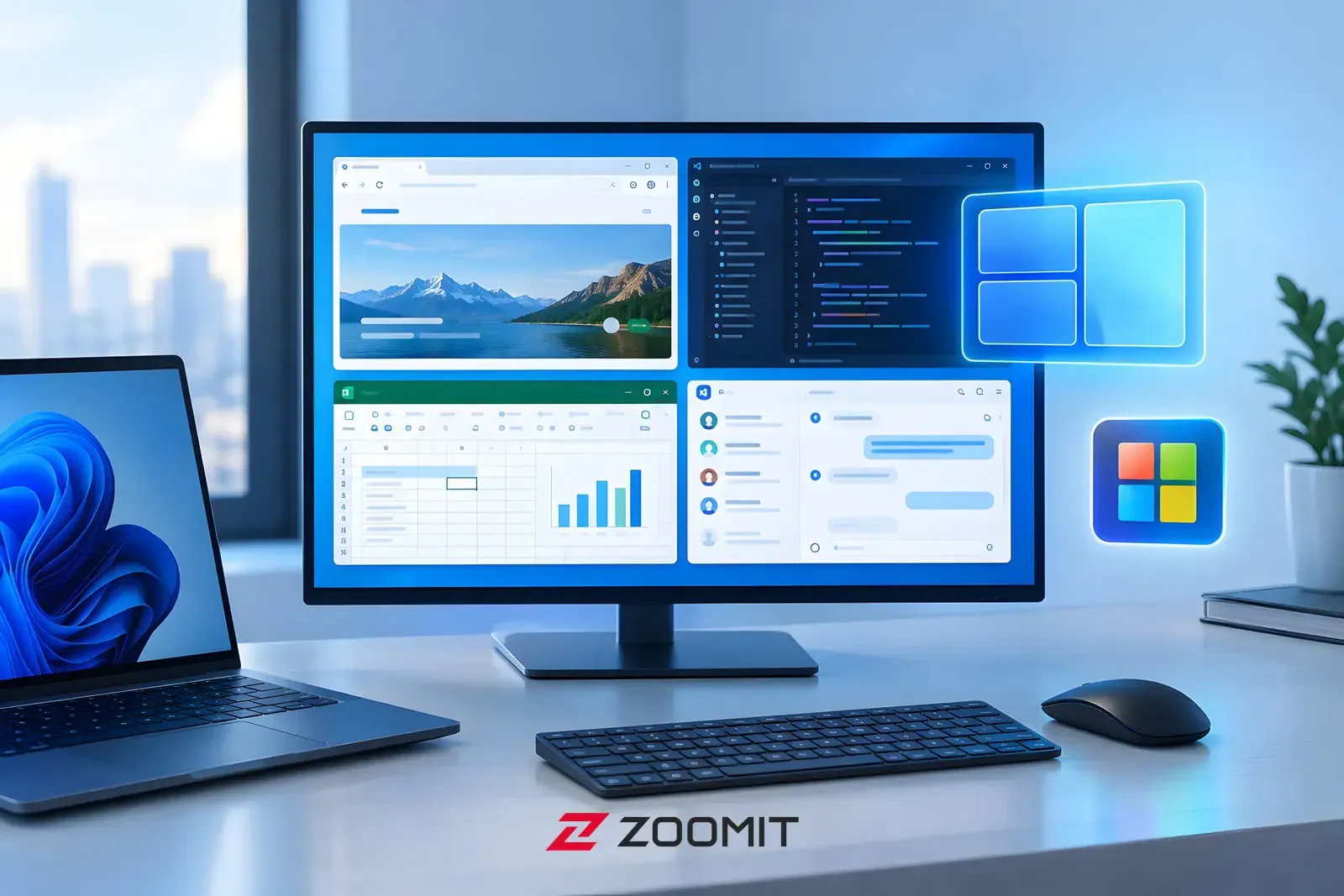
ویژگی FancyZones ابزاری برای مدیریت پنجرهها در سیستمعامل ویندوز است. طبق مستندات رسمی مایکروسافت، این ابزار به شما کمک میکند پنجرهها را در چیدمانهای سفارشی مرتب و جابهجا کنید تا بهرهوری و کارایی بالا برود. شما صفحه را به چند ناحیه تقسیم و هر پنجره را با کشیدن در یکی از آن ناحیهها رها میکنید و در نهایت پنجره ابعاد خودش را با آن ناحیه تنظیم میکند.
در کامپیوتر قابلیتی به نام Snap Layouts هم وجود دارد، اما ویژگی های ویندوز ۱۱ در این بخش ثابت است. FancyZones این محدودیت را برمیدارد و اجازه میدهد برای هر مانیتور چیدمان کاملا اختصاصی بسازید. این ابزار روی ویندوز ۱۰ هم کار میکند و بنابراین اگر هنوز از این سیستمعامل استفاده میکنید، برای استفاده از ابزارهای چیدمان حرفهای پنجرهها نیازی به مهاجرت به ویندوز ۱۱ ندارید.
کپی لینکنصب و فعالسازی FancyZones
بستهی PowerToys را از مایکروسافت استور یا صفحهی گیتهاب رسمی پروژه نصب کنید. بعد از نصب:
- روی آیکون PowerToys در System Tray راستکلیک کنید.
- گزینهی Settings را بزنید.
- در نوار کناری بخش Utilities مطمئن شوید ویژگی FancyZones در حالت فعال قرار دارد.
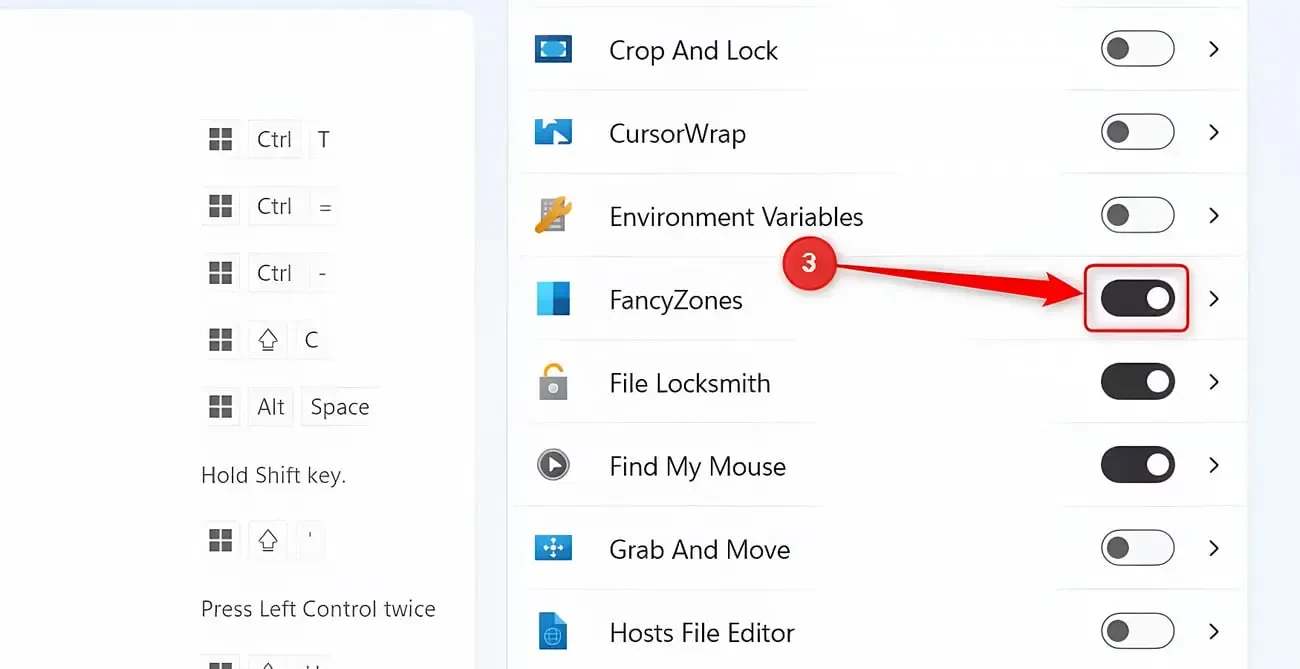
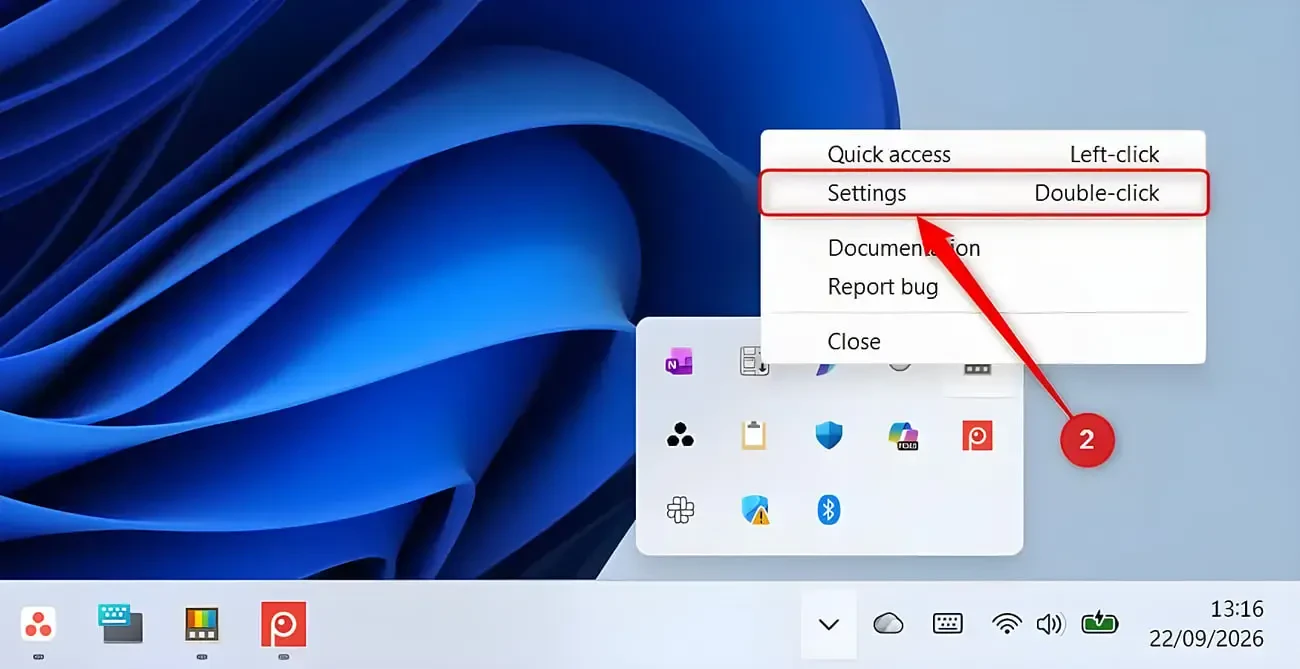
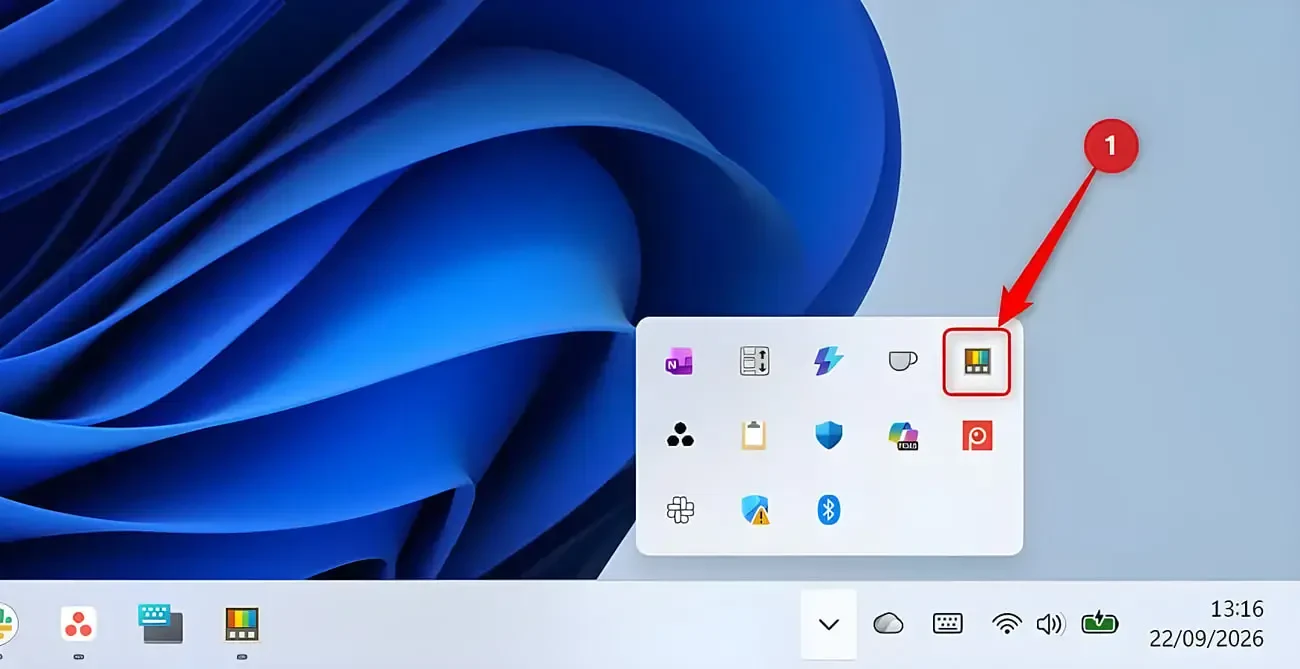
ابزار FancyZones در بخش Quick access هم دیده میشود. اگر در نسخهی شما آنجا نبود، مسیر Windowing & Layouts > FancyZones را باز کنید و روی Open layout editor بزنید. رابط PowerToys بین نسخهها کمی تفاوت دارد، اما مسیر کلی همین است.
کپی لینکساخت چیدمان پنجرههای ویندوز؛ قالب آماده یا طرح شخصی
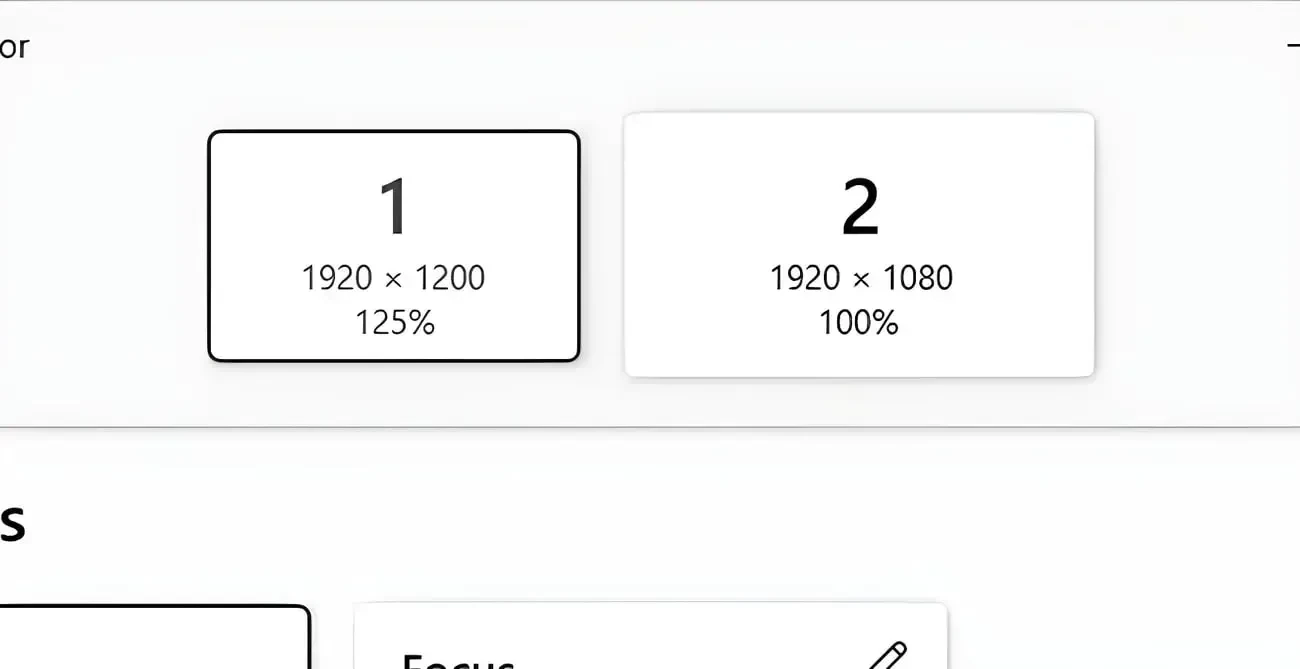
با باز شدن ویرایشگر FancyZones، اولین انتخاب شما مانیتور است. درصورت استفاده از چند مانیتور، میتوانید برای هر صفحه چیدمان جداگانه تعریف کنید. مثلا مانیتور اصلی را برای کدنویسی و مانیتور دوم را برای مستندات و پیامرسان بچینید. ویرایشگر در ابتدا فهرستی از چیدمانها را بر اساس تعداد پنجرههای روی مانیتور نشان میدهد و چیدمان انتخابشده بلافاصله اعمال میشود.
زیر بخش انتخاب مانیتور در ابزار FancyZones، چند قالب آماده میبینید. اول آنها را بررسی کنید، چون احتمال دارد یکی از آنها مطابق نیاز شما باشد.
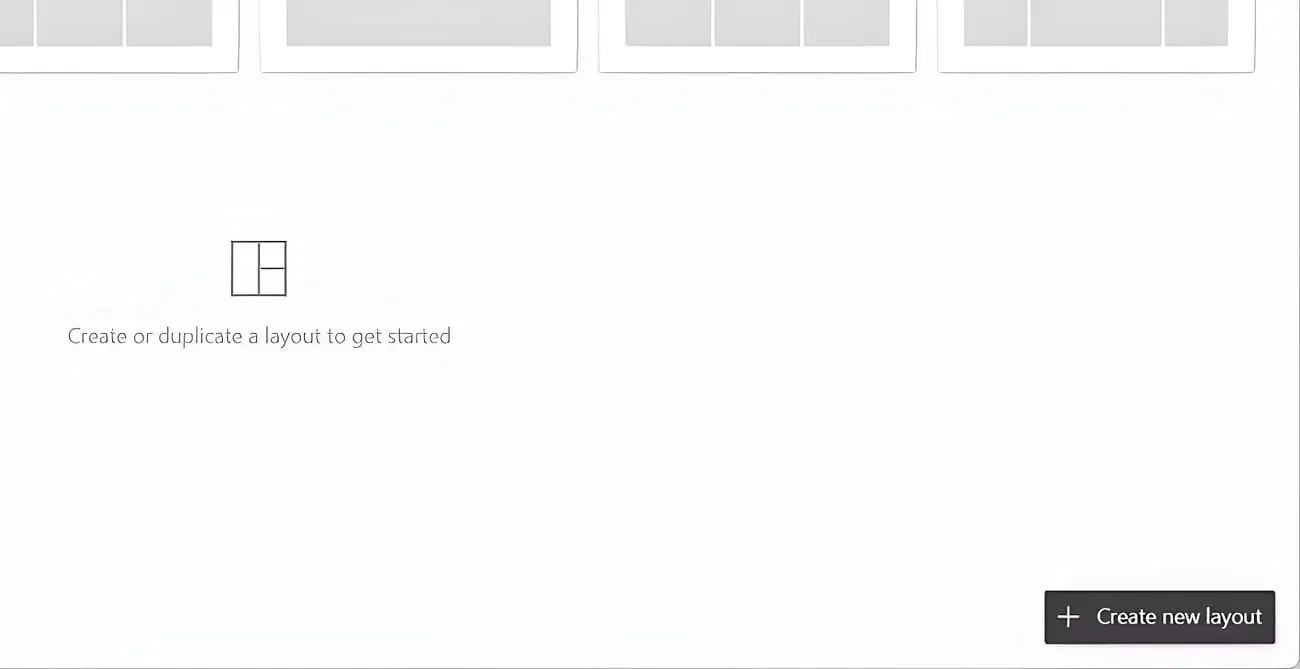
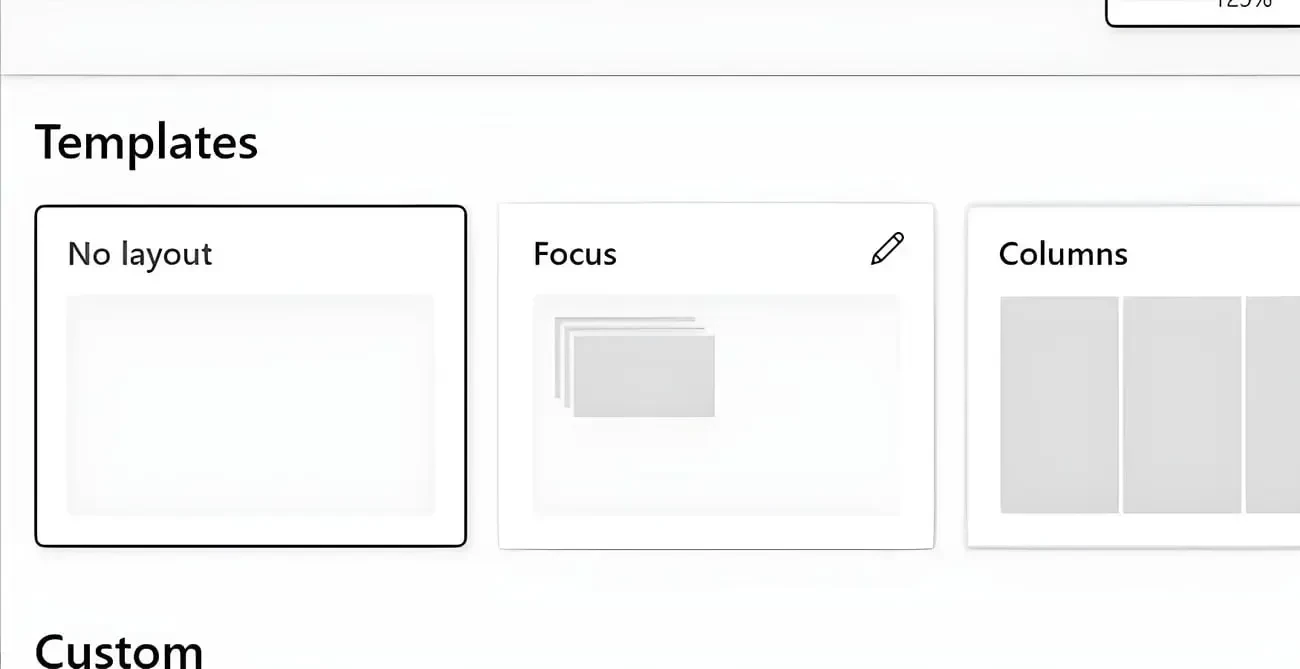
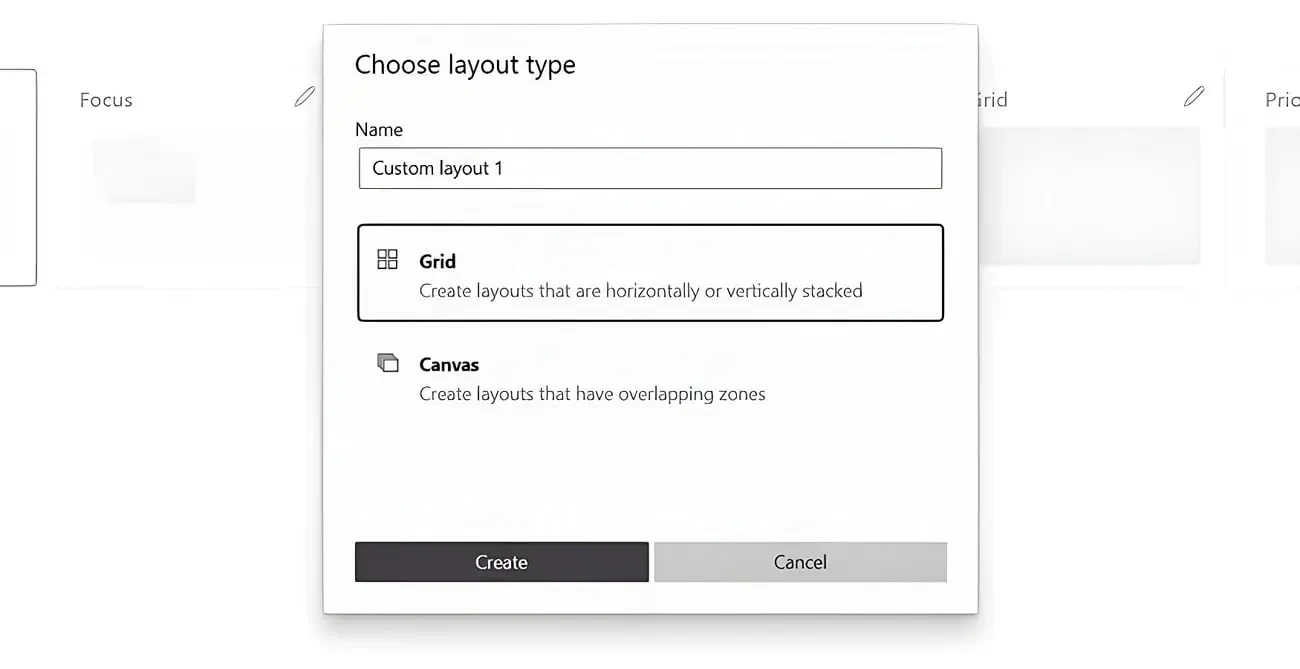
اگر قالبهای آماده مناسب شما نبود، روی Create new layout بزنید، یک نام بدهید و یکی از دو حالت را انتخاب کنید:
- شبکهای (Grid): ساختاریافتهتر است. با سه ستون عمودی شروع میشود و میتوانید آنها را افقی تقسیم کنید، با کشیدن دستگیرهها اندازهشان را تغییر دهید یا ناحیههای کنار هم را ادغام کنید. برای چیدمانی مثل «یک ناحیهی بزرگ و دو ناحیهی کوچک» ایدئال است.
- بوم آزاد (Canvas): آزادی بیشتری میدهد. با یک ناحیه شروع میکنید، با دکمهی + ناحیه اضافه میکنید و امکان قرار دادن پنجرهها در محل دلخواه و حتی روی هم در دسترس شما است.
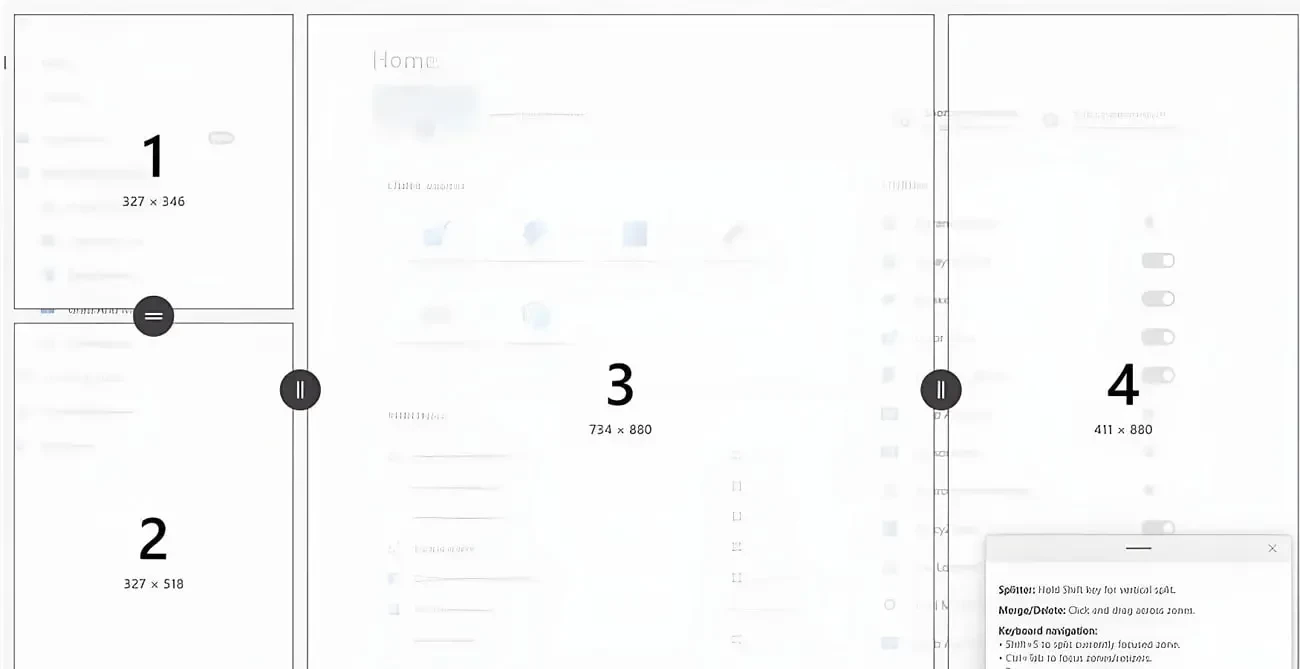
برای کنترل دقیقتر میتوانید با Ctrl+Tab فوکوس را به ناحیهها ببرید، با Tab بین آنها حرکت کنید و ابعادشان را با کلیدهای جهتنما تنظیم کنید. در نهایت Save را بزنید و چیدمان را در ویرایشگر انتخاب کنید تا فعال شود. بعدا میتوانید چیدمانهای دیگری هم بسازید و نیازی به پاک کردن طرحهای قبلی نیست. مایکروسافت ذخیرهی چیدمانهای سفارشی را در فایل custom-layouts.json انجام میدهد که در مسیر LocalAppData\Microsoft\PowerToys\FancyZones قرار دارد. اگر بخواهید از چیدمانهای خودتان نسخهی پشتیبان بگیرید، همین فایل کافی است.
از نسخهی ۰٫۵۶ به بعد FancyZones، سقف تعداد ناحیهها از ۴۰ به ۱۲۸ رسیده است و بنابراین محدودیت خاصی در این بخش ندارید.
کپی لینکاستفادهی روزمره از FancyZones؛ Snap سر جایش میماند
نکتهی مهم این است که ساخت چیدمان FancyZones جای Snap ویندوز را نمیگیرد. بهصورت پیشفرض میتوانید مثل همیشه پنجره را به لبه یا گوشهی صفحه بکشید و از Snap استفاده کنید. برای فعال شدن چیدمان FancyZones باید هنگام کشیدن پنجره کلید Shift را نگه دارید. ناحیهها روی صفحه ظاهر میشوند و پنجره را در هر کدام که خواستید رها میکنید.
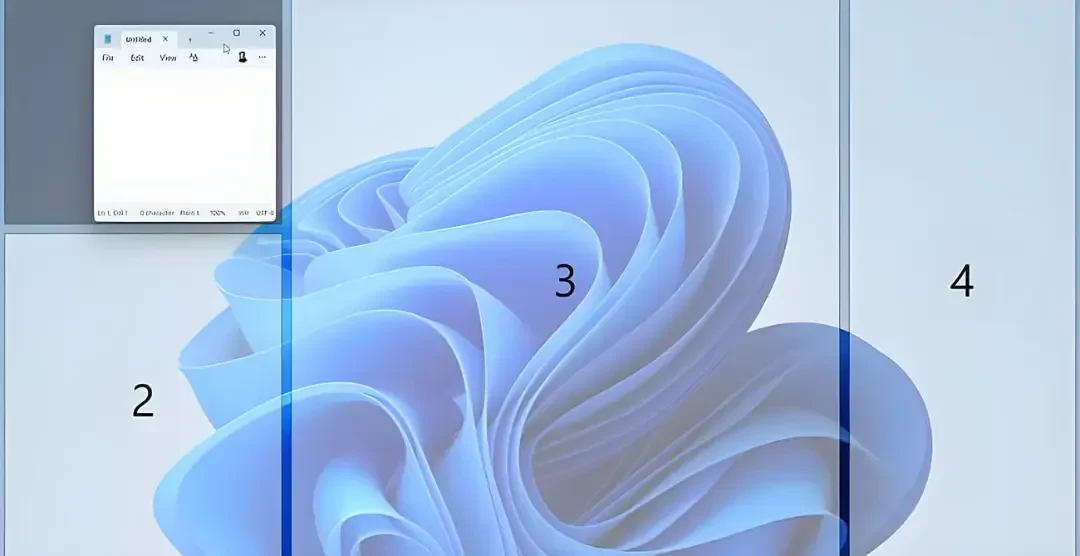
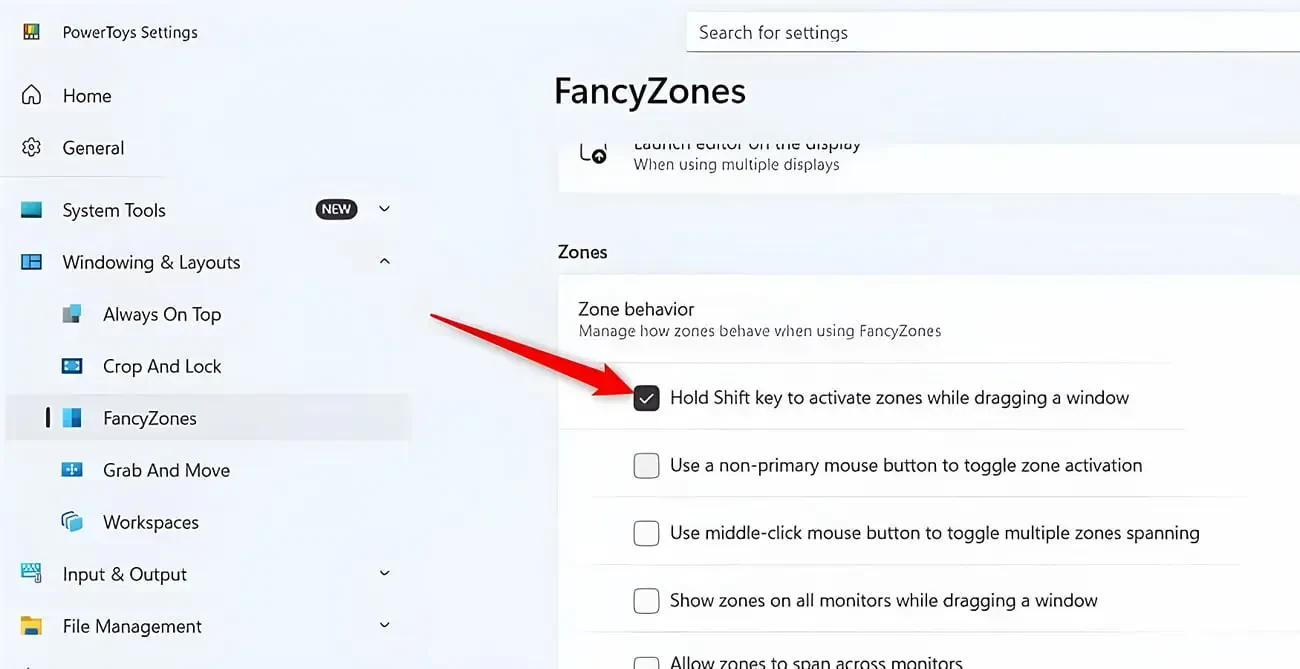
اگر نگه داشتن Shift را دوست ندارید، در مسیر Settings > Windowing & Layouts > FancyZones گزینهی Hold Shift key to activate zones while dragging a window را خاموش کنید. آنوقت ناحیهها بدون هیچ کلیدی با کشیدن پنجره ظاهر میشوند. اگر میخواهید FancyZones کاملا جای Snap را بگیرد، گزینهی Override Windows Snap را در تنظیمات فعال کنید.
کپی لینکمیانبرهایی که سرعت شما را بالا میبرند
میانبرهای صفحهکلید برای کاربری که هدفش افزایش بهرهوری است اهمیت دارند. دو مورد زیر را حتما یاد بگیرید:
- Win+Shift+ (کلید بکتیک، کنار عدد ۱): باز کردن ویرایشگر چیدمان. این میانبر در تنظیمات PowerToys قابل تغییر است.
- Win+Ctrl+Alt+عدد: اعمال سریع یک چیدمان سفارشی. برای این کار باید ابتدا در ویرایشگر یک عدد به آن چیدمان اختصاص دهید.
ترکیب فوق برای کسی که روزانه بین حالت «کدنویسی»، «ویدیو کنفرانس» و «تحقیق» جابهجا میشود، کارایی زیادی دارد. در پیشنمایشهای اخیر PowerToys هم حرفهایی از تغییر چیدمان با چرخ ماوس هنگام کشیدن پنجره و نمایش نام چیدمان به میان آمده است. قابلیتهای مورد اشاره فعلا در نسخههای پیشنمایش ارائه میشوند و استفاده از آنهاختیاریاند.
کپی لینکتنظیمات اضافی FancyZones؛ لازم نیست دست بزنید
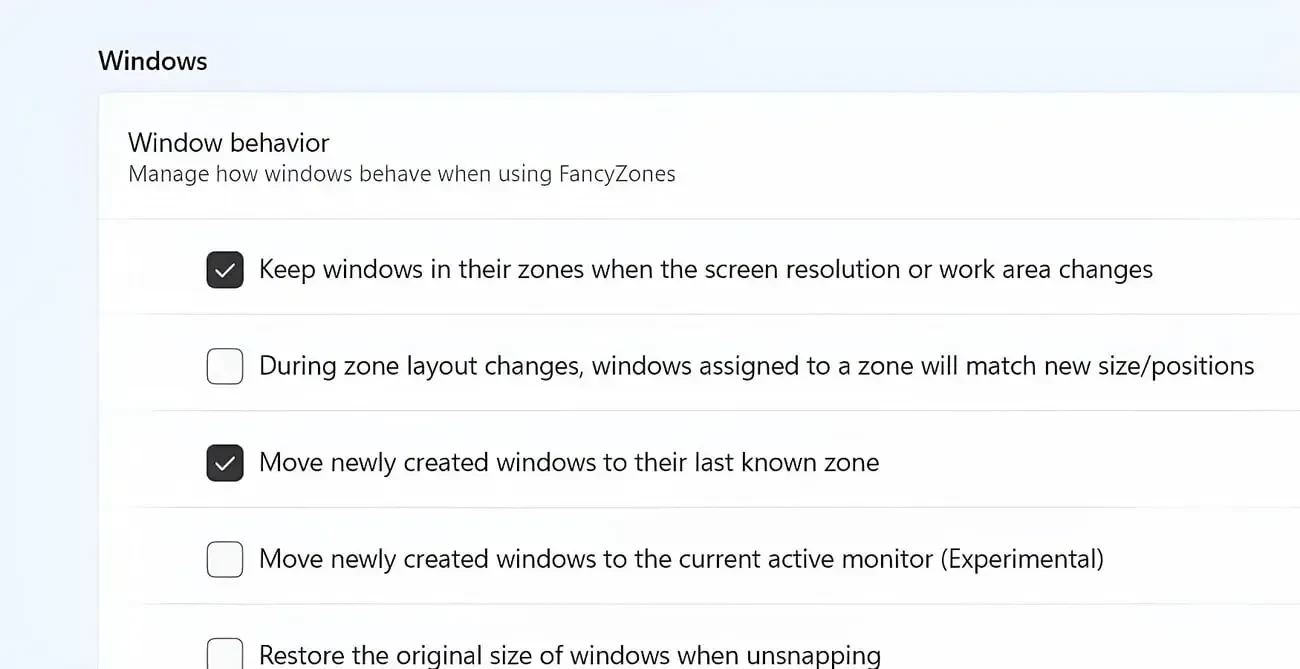
ابزار FancyZones گزینههای فراوان دیگری دارد که از جمله میتوان به فعالسازی ناحیهها با دکمهای دیگر از ماوس، نمایش ناحیهها روی چند مانیتور و امکان گسترده شدن ناحیهها روی چند صفحه اشاره کرد. میتوانید تعیین کنید پنجرهها هنگام تغییر چیدمان یا وضوح در ناحیهی خود بمانند و پنجرههای تازهبازشده به آخرین ناحیهی شناختهشدهشان برگردند. پشتیبانی از پنجرههای داخلی و پاپآپ هم از نسخهی ۰٫۵۶ اضافه شده و از بخش تنظیمات قابل فعال شدن است.
توصیهی ما این است که اول با تنظیمات پیشفرض شروع کنید و فقط اگر به مشکل خوردید سراغ این گزینهها بروید. بیشتر کاربران هرگز مجبور به تغییر تنظیمات اضافه نمیشوند.
کپی لینکتفاوت FancyZones و Workspaces
دو ابزار FancyZones و Workspaces را با هم اشتباه نگیرید. FancyZones پنجرههای باز را در ناحیههایی قابلاستفادهی مجدد مرتب میکند. Workspaces یاد میگیرد کدام برنامهها را باید باز کند و پنجرهی آنها کجا قرار بگیرد. اگر هر روز صبح چند برنامهی ثابت را باز میکنید و یکییکی میچینید، ترکیب این دو ابزار تجربهی بهینهای خواهد بود.
کپی لینکچرا FancyZones ارزش امتحان کردن دارد؟
قابلیت FancyZones یکی از آن ابزارهایی است پس از چند روز استفاده، اهمیتش را درک میکنید. نه نیاز به یادگیری سنگین دارد، نه از شما پول میخواهد و نه رفتار ویندوز را زیر و رو میکند. اگر با یک مانیتور اولتراواید کار میکنید یا دو مانیتور دارید، تفاوتش را سریعتر حس میکنید.
لازم نیست ویندوز دقیقا با سبک پیشفرض کار کند. چه واندرایو و کوپایلت و ویجتها را تنظیم کنید و چه منوی Start را، تغییر پیشفرضها میتواند کار روزانه را راحتتر کند. PowerToys با مجموعهای از ابزارهای اضافه همین امکان را میدهد، بیآنکه مجبور شوید شیوهی استفادهی همیشگیتان از ویندوز را عوض کنید.
اگر FancyZones را امتحان کردید، چیدمان مورد علاقهتان چیست؟ در بخش نظرات برای ما بنویسید.